キャンペーン


2015年3月21日土曜日

DataTableの継承 - VB.NET 編


久しぶりに書く気がする。

DataTableってなれると結構なんだけど、これを継承することができるのを知ったので備忘録として残しておく。


ポイントはDataTable以外にDataRowについても継承し、DataTableについてはNewRow()とNewRowFromBuilder()メソッドをオーバーロード、DataRowについてはコンストラクタをオーバーライドする

基本骨格をソースで示すとこうなる。

myDataRowクラス

    Class myDataRow
        Inherits Global.System.Data.DataRow

        <global .system.diagnostics.debuggernonusercodeattribute=""> _
        Friend Sub New(ByVal rb As Global.System.Data.DataRowBuilder)
            MyBase.New(rb)
        End Sub
    End Class


myDataTableクラス
    Class myDataTable
        Inherits Global.System.Data.DataTable

        '<global .system.diagnostics.debuggernonusercodeattribute=""> _
        Protected Overrides Function NewRowFromBuilder(ByVal builder As Global.System.Data.DataRowBuilder) As Global.System.Data.DataRow
            Return New myDataRow(builder)
        End Function


        Public Overloads Function NewRow() As DataRow
            Return MyBase.NewRow
            'Return Activator.CreateInstance(GetType(DataRowEx), builder)
        End Function
    End Class


DataRowを継承すると何が便利かというとデータ行にユーザーデータを持たせられる。

    Class myDataRow
        Inherits Global.System.Data.DataRow

        friend m_data as UserData  '←ここ

        <global .system.diagnostics.debuggernonusercodeattribute=""> _
        Friend Sub New(ByVal rb As Global.System.Data.DataRowBuilder)
            MyBase.New(rb)
        End Sub
    End Class

RowDataだけ継承すると自身をNewできないので都合が悪く結局DataTable:NewRow()メソッドが必要になる。

こんだけ知っておくだけでDataGridViewの表示管理がかなり改善されるかと思う。

ちなみに使い方は下記の通り。

        Dim r As myDataRow
        Dim tb As New myDataTable

        r = tb.NewRow


以上


2015年1月12日月曜日

Google Chromeで両面印刷できない問題を解決する

Windows8.1+Chromeでウェブページの印刷って大分使いやすくなりましたよね?

以前は印刷するときだけIE使ったりしましたがそんなことは不要になりました。

ただ日進月歩で変化するので時々以前あった機能がなくなっていたり使えなくなったりします

その一つが両面印刷です。


以前はWindowsでの印刷と同じダイアログが出たので問題なかったのですが、最近下記のようなダイアログに変更されました。


しかし両面印刷の指定がここにはありません。

画面左側の下記の簡易設定箇所にもなぜかそのようなオプションは見当たりません。


考えた挙句、デバイスプリンタの設定(コンパネ)のプリンタのプロパティを確認してみました。


「デバイスの設定」タブに怪しげな以下のようなオプションが、、、

  •  インストール可能なオプション


これを 未インストール → インストール済 に変更します。

すると印刷プレビューしたときに両面印刷の有無を指定できるチェックボックスが現れた。


問題解決だが、これPC初心者にわかるのかぁ?


2015年1月6日火曜日

イーモバイル GL07S で u-molbile の SIMフリーを使ってみた考察

今愛用の GL07S (旧イーモバイル端末) がネットでSIMフリー端末と謳われながらSIMフリーを制限していると騒がれている。

ほんとにGL07Sで使えないのかを腹をくくって検証してみた。


私はイーモバイルでの契約が 2015年2月末で2年の縛り終了を迎えるのだが、次にどう乗り換えるかを検討していた。

世間の動向を鑑みてSIMフリーの傾向にあることに気付く。

私もこの辺についてはついこの前まで疎かったのだが、白ロムとSIMフリーの区別さえつかなかった。

それはさておき世の中的におサイフケータイというトレンドが薄れてきている気がしてならない。

私的には通勤定期券や電子マネーなどおサイフケータイはなくてはならない機能の一つになっている。実はおサイフケータイ付きの端末が少なくなっているのは即ち世の中がSIMフリーの傾向になってきていることを物語っているのかなと感じている。

2年縛り到来の暁には別のキャリアか機種変で凌ごうと思っていたのだが、それ際できない状況い陥ったのだ。これを何とか打開できないか今も模索している…(手帳型ケースにスマホを入れて、SuicaカードやWAONを入れりゃ言って話もありますがやはりチャージがリアルタイムじゃないじゃないですか、、、)

そこで目についたのが、u-mobile のSIMだった。SIMには他にも格安なものはたくさんあるのだがとにかくumobileは安いのだ。しかも通話プランもあって月データ通信コミコミで2980円!


さっそく umobile の HPから、月780円の「U-mobile 通話プラス 1GB」というデータ通信専用SIMをSMSオプション付き申し込んだ。データ通信専用プランなのでSMSは使えるのか?とお思いかもしれないがそんなことはない。実際090で始まる電話番号が付与されてSIMが届く。SMS機能があると何がメリットかというとLINEやSNSなどのSMS認証機能が使えるという点にある。


尚申し込み時には別途事務手数料3000円が発生するので注意する。


2014年末に申し込んだのでお正月休みに入ってしまい実際届いたのは年明けの6日である(-_-;)


SIM入れ替え前はキャリアは待ち受け画面に「Y!mobile | EMOBIBLE」 と表示されている。


emobileのSIMを抜いてみると新しいSIMを入れて再起動せよとお仰せ。


実際再起動見るとNTT DOCOMOのキャリア名に変わった!


そしてモバイル通信のAPN設定をシステム設定より行った。入力する内容は下記の通り。
  • APN: umobile.jp
  • ユーザー名: umobile@umobile.jp
  • パスワード: umobile
  • 認証タイプ: CHAPまたはPAP
  • PDPタイプ: IP
umobileのオンパレード地獄であるw


新しいAPNに先の情報を入力する。


最後に保存。


これで電波状況を見てみると3G(最大3Mbps)とH(最大14Mbps)のアイコンが交互に灯しだす。LTEにはならないようである。もともとそれは承知だったので低速でも構わなければumobileをGL07Sでお薦めできるということだろうか?(責任は保障できません!)


現時点で一応GL07SでLTEではなくSIMで動作をさせることが可能だと考えます。

参考になるかはわかりませんが、K’s電気の人もOCNのフリーSIMで通信できれば他のdocomo系列のSIMも問題なく使えるだろうとおっしゃっていました。


2年到来まで1月あまりあるのでSIM変換器をかませて昔使っていたHTC Areaあたりでも試し、数か月使い込んでみようと思います。契約が訪れた暁にはumobileの通話オプションに加入して使っていこうかなと考えている今日この頃。


2015年1月4日日曜日

メーカーの異なる電話機とFAXがつながっている環境で効率よくFAXを受信する備忘録

これまでBrotherの複合機MFC-695CD/CDN/CDWNで、電話とFAXを使っていたのですが、子機が壊れたので別のメーカーの子機を買うことになりました。子機といっても uniden の 無線親機です。


実際の接続例は下記のとおり。

 NTT回線 ====== 回線自動切替器 ====  (tel1側) MFC-695 (FAX 電話)
              ||
            (tel2側) uniden DECT2570 (中継器)  ))))    (((((( uniden 子機


回線自動切り替え器というのは今では入手がかなり難しくなった代物で、下記のようなNTTアナログ回線のモジュラージャックを分岐する装置です。


電話やFAXを2台分岐してつなげられ、同時に呼び出して先に受信した方を一方通行にさせることができます。

20年前に購入しましたが当時もいい値段で買った記憶にあります。

私の宝物ですw


話が反れましたが、2台以上の電話を接続して問題になる場合、FAXの受信が問題なくできるかどうかがツボになります。

親機が2台ある状態になりますので、それぞれ独自の設定がされているはずなので、電話コールがあってから着信するまでの回数を調整する必要があるんです。

留守電の設定如何でもあれこれ調整が必要になると思います。


ちなみに私の場合、今回追加購入したuniden の電話の方を常時留守電モードにして使うことにしました。何故そうしたかというと、Brotherのプリンタ電話では留守設定がボタンできますが、unidenの子機はメニュボタンから何段階かボタンを操作しないと留守電にならないのでお年寄りにはちと難があります。

ということで常時留守電にして使うことになったのですが、着信までの回数は以下のようにしました。

  • ①Brotherプリンタ電話: 15回 
  • ②uniden 電話: 8回


②は8回鳴ったら自動留守応答になります。
①は15回鳴ったら自動留守応答になりますが、②の方が有先着されるので意味を持ちません。


で、ここで問題になるのが①でのFAX受信です。
現在②の自動着信が優先されるのでこれではFAXが受信できません。

FAXを受信するときだけ①を留守電モードにします。
その場合の着信回数は下記の通りです。


  • ①Brotherプリンタ電話: 3回 ※FAXは自動応答設定


FAXを受信するときだけ留守モードにすれば、②より先に自動応答できるようになるわけです。

これを見出すのに結構苦労しましたw


自宅に固定電話がない場合にFAXの送信をする方法

最近は固定電話を持たない時代なのでFAX送信できる環境を持っていなかったりします。

実際FAX送信のテストをするだけに関しては固定電話を持っている必要はありません。

無料のインターネットFAXサービスの利用でokです。


私の場合 pamfax (日本語対応)を数年前から使っていたのですが、最近ご無沙汰していたら使えなくなりました。なんか通知メールが届かないんですよね…

ということで helloFAXというサービスを使ってみました。


実際サインアップ登録すれば画像をアップして送信先の電話番号を入力して送信ボタンだけで、現時点では無料で5回までFAXが送信できるようになります。

ちなみに私はGoogleアカウントでサインアップしました。

途中FAX番号を選択する画面が出ますが、これはどの電話番号から送信されてくるかだけの選択なので好きなものを選択。

尚、5回までの無料FAX送信には1度Twitter等のSNSに紹介ツイートする必要があります。

下記の画面で画像やPDFをUpし、FAX番号を入力します。


送信先電話番号は国番号(日本なら+81)から入れる必要があるのですが、ここがどのサービスも一番分かりにくいところなんですが、+81 の後は 090-xxxx-yyyy などの番号を続けるのですが、先頭の0は取ります。余談ですが、Googleのセキュリティでは0はあってもなくてもいいですが、、、

例) +81 090 xxxx yyyy

問題なければ送信ボタンが現れるので、クリックすればFAX送信完了です。


尚、受信もできるみたいでその場合は電話番号を取得しなければならないので有料になるのでしょう。

ちょっとFAXを使ってみる場合は十分なサービスですよ。
固定電話の契約もせず、FAX機買わなくても済むし。


2014年10月14日火曜日

4000円台の TvTest対応 地デジチューナー PX-S1UD を試用してみた

いわゆるTS抜き?対応の格安USB地デジチューナを購入してみた。
Windows8.1で動いてくれています。

4000円以下でフルセグ対応がこの値段は破格である。

機能はかなり素晴らしいが、上級者向けの代物なので購入時は注意したい。
(視聴録画ソフトは一切ついていません)


物自体はしっかりしていてドライバCD以外に簡易的な取説までついてました。


B-Casカードは付属されないの別途カードリーダとB-Casカードが必要です。


ちなみに私は手持ちのetax対応のNTTComm製のSCR3310-NTTComで使えました。


なお、地デジチューナのドライバは付属しますが、録画、視聴ソフトは同梱されません。

すべてTvTestな環境を自力で作っていく必要があります。


手順としてはこんな感じ

  • 付属のドライバをインストールする。
  • S1UD用BonDriverをDLしてくる。
  • TvTestをDLしてくる。
  • TvRockOnTVTestをDLしてくる。
  • TvRockをDLしてくる。


箇条書きにすると簡単だがおそらく数日間の格闘が待ち受けることになるw

付属のドライバのインストール時点で著名がされてないのでセキュリティのきついWindow8系ではスタートアップ設定を変えて準備を整えることになる。詳しいことはこの辺を参考にする。


いずれにしてもブログなどで紹介されている方が沢山おられるのでそちらを参考にされて知識を高められればと思います。

難しいので今何をしているのかを考えながら進めていくことがポイントです。
構築できた暁には、途中いろんなことを学ぶのでかなりの知識レベルに到達しますw


上記をもう少しわかりやすく説明すると

  • 付属のドライバをインストールし地デジチューナを認識できるようにする。
  • TvTestとインターフェースするミドルドライバ(BonDriver)をインストールする
  • TvTestでチャンネル調整、視聴できることを確認する。
  • TvRockとTvTestを橋渡しするTvRockOnTVTestプラグインを落としてくる。
  • TvRockを番組表から録画予約でできるフロントエンドとしてセットアップする。


いずれにしても巷の地デジ録画環境と何が違うかというと、

・録画した動画ファイル(*.ts)をローデータ編集できる
・ブラウザで番組予約できる(ネットワークで利用できる)
・家庭内LAN環境へのNAT接続を上手く構築してやれば外出先から予約制御できるようになる。
・やろうと思えばリモコン対応も可能
・TvTestの便利なプラグインがある
・とにかく自由度が高い(不満があればいくらでもカスタマイズ可能)


TvTestは視聴・録画などすべてのことを担う司令塔


設定も豊富です。

TvRockはタスクトレイに常駐し、要求に応じブラウザーで番組表を提供します。
この画面で番組をオンデマンドに録画したり、予約したり可能です。


2014年10月13日月曜日

Aspire V5-171 で iBUFFALO Bluetooth BSHSBD04BK の競合を回避する方法

Aspire V5-171のWindows 8.1(64bit) で  iBUFFALO Bluetooth BSHSBD04BK  がうまく認識してくれない問題を以前書いた。
SONYアクティブスピーカー(SRS-CS20BT)にAcer Aspire V5(Win8.1)からBluetooth 接続する方法(iBaffalo編)
 

今回改めて、Windows8.1(64bit) OS標準のデバイスドライバでA2DPプロファイルでオーディオストリーミングできるということが判った。

前はToshiba製のスタックを使って逃げるというものだったが、どうもトライアル版だったみたいで30日経ったら使えなくなってしまい、またまたBluetoothでスピーカーに飛ばなくなってしまい悩んだ。

BSHSBD04BK  はメーカ側ではOSの標準ドライバで対応できるとのことなのだが私の環境ではどうしても未接続になって上手く認識してくれない。デバイス自身は認識しているようなのでドライバが不安定になっているとしか考えられないと思っていた。


そもそも論としてAspire V5-171にはすでにBluetoothが装着されていることを後から知った。

つまり2個のBTが競合しているのだ(どういうわけか搭載されているBTデバイスはA2DPに対応していなっぽかった。マウスやキーボードなどしか用途なし)

実施デバイスマネージャで「Generic Bluetooth Radio」が警告アイコンになっている。ドングルも青色発光していない。


で今回、回避策をようやく見つけた。

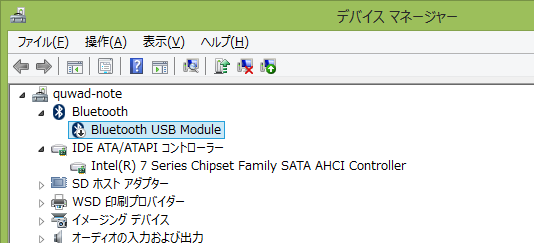
まずデバイスマネージャで「Bluetooth USB module」を右クリックして無効にする。尚、このときすでにBTデバイスに紐づく他のドライバがあればそれも削除しておく。


一旦iBUFFALOのドングルを抜いて確認するととこんな感じになる。


この状態で再度iBUFFALOのドングルを再度挿す。
すると新たなデバイスの認識が開始し、正常にドライバがインストールされた。


こんな感じでBluetooth USB Moduleは無効にしたまま問題なく使って行けるようだ。

PC設定のデバイスにも正常にSONYのActiveスピーカーに無事つながりました。


右タスクトレイのサウンド設定も確認してみます。


再生タブにヘッドホンデバイスが追加され万々歳。

ドングルも発光点滅しています。

タスクトレイにこれまで常駐していたBTアイコンが出なくなりました。

教訓としてはドライバを削除したら一度再起動することやドライバの設定を無効にして試行錯誤してみると幸せが訪れるといったとこか?